డిజిటల్ ఇన్విటేషన్ ఎలా క్రియేట్ చేయాలి
Evatril-లో డిజిటల్ ఇన్విటేషన్ క్రియేట్ చేయడానికి 6 స్టెప్స్, wedding, engagement, reception, corporate event సెటప్స్తో.
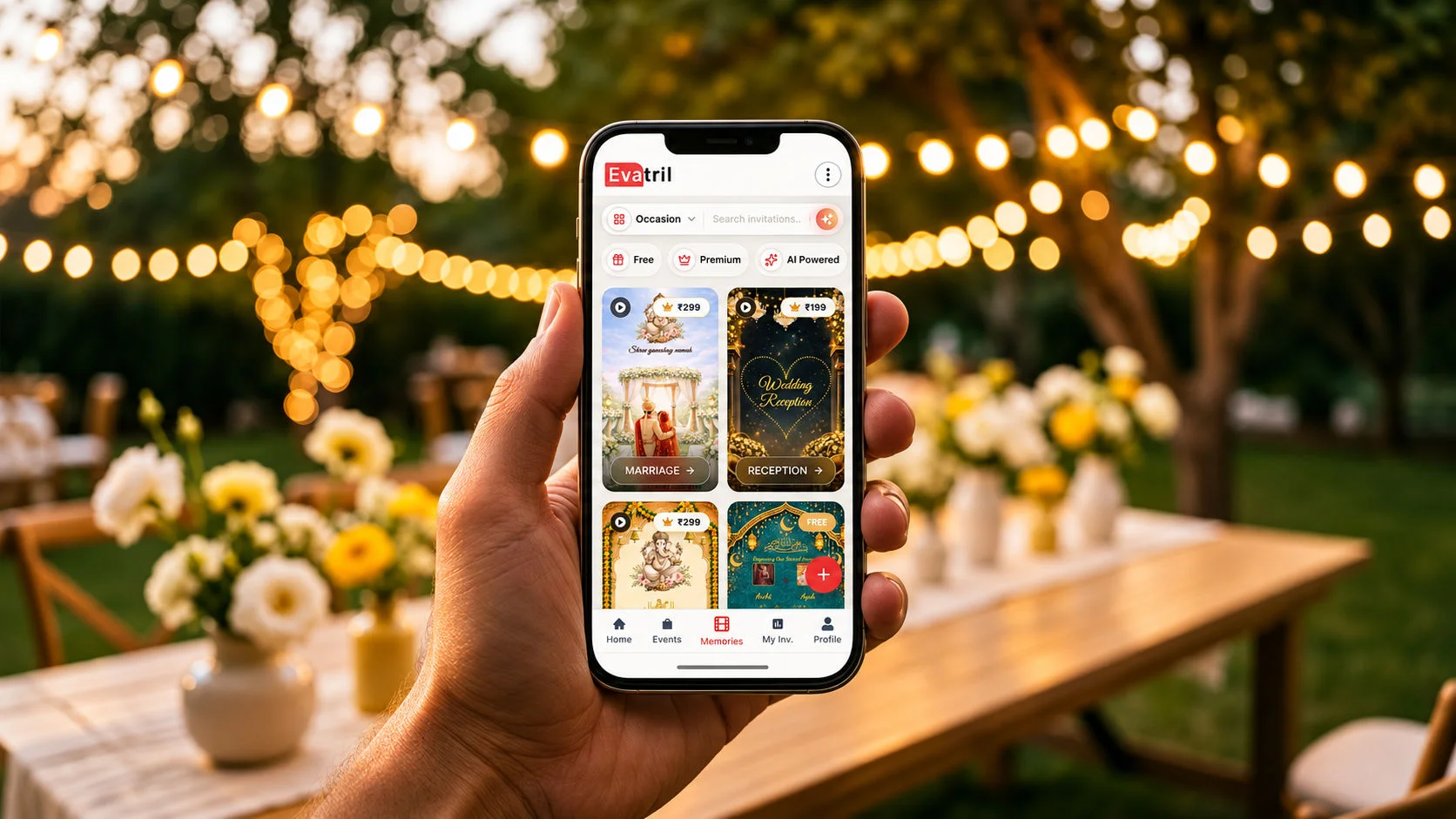
డిజిటల్ ఇన్విటేషన్ ఎలా క్రియేట్ చేయాలి?
Evatril-లో డిజిటల్ ఇన్విటేషన్ క్రియేట్ చేయడానికి, occasion ఎంచుకోండి, event details, photos ఇవ్వండి, free Event Wall ఉంచుకోండి లేదా paid Aura Wall యాడ్ చేయండి, ఒక design ఎంచుకోండి లేదా మీ సొంత design upload చేయండి, తర్వాత preview చూడండి.
Save the Date, మీ సొంత design upload చేయడం ఉచితం. ప్రతి ఇన్విటేషన్తో free Event Wall కూడా వస్తుంది. ఇన్విటేషన్ guests interact అవ్వడానికి, venue తెలుసుకోవడానికి, reply ఇవ్వడానికి ఒక చోటు ఇస్తుంది. Memories యాడ్ చేస్తే, షేర్ చేసిన photos చూడొచ్చు, తమ photos, videos ని Memory Pool లో upload చేయొచ్చు. Wedding, engagement, reception లేదా corporate event కోసం ఇన్విటేషన్ ఎలా క్రియేట్ చేయాలో ఇక్కడ ఉంది.
మొదలుపెట్టే ముందు ఏం కావాలి?
ఇవి రెడీగా ఉంచుకోండి:
- hosts పేర్లు, ఇన్విటేషన్లో కనిపించే ఇతర పేర్లు.
- venue పేరు, పూర్తి అడ్రస్.
- occasion తేదీ, ప్రతి function తేదీ, సమయం.
- event profile కోసం photos.
ఇప్పటికే design ఉంటే, 50 MB వరకు PDF, PNG, JPG లేదా MP4 file upload చేయొచ్చు. 1080 × 1920 px vertical design బాగా సరిపోతుంది. Upload చేసిన తర్వాత, Evatril design కి ఉండే అవే event setup స్టెప్స్ ఉంటాయి.
స్టెప్ 1: Occasion ఎంచుకోండి
Create Invitation ని tap చేసి మీ occasion ఎంచుకోండి. Evatril లో 25 occasion ఆప్షన్స్ ఉన్నాయి; హిందూ, ముస్లిం, క్రైస్తవ, సిక్కు వివాహాలు, engagement, reception, corporate events, birthday, housewarming, నామకరణం వంటివి ఉన్నాయి.
Gallery లో ఒక design ఎంచుకుని కూడా మొదలుపెట్టొచ్చు. ఆ సందర్భంలో, ఆ design కి occasion ముందే కేటాయించబడి ఉంటుంది.
మీ దగ్గర సొంత design ఉంటే, దాన్ని upload చేయండి. ఒక designer మీ wedding invitation చేసినప్పుడు లేదా మీ company కి branded event invite ఉన్నప్పుడు ఇది ఉపయోగపడుతుంది. Evatril ద్వారా పంపితే, దానికి అవే RSVP, Event Wall, QR Pass ఫీచర్స్ వస్తాయి.
స్టెప్ 2: Event details, photos ఇవ్వండి
Event profile form ముందు photos అడుగుతుంది, తర్వాత పేర్లు, occasion తేదీ, ఆ function తేదీ, సమయం.
Venue కోసం, దాని పేరు, అడ్రస్ ఇవ్వండి, అవసరమైతే landmark, category యాడ్ చేసి, map లో అవసరమైన pin పెట్టండి. Wedding, engagement లేదా reception కోసం, వరుడి ఒక photo, వధువు ఒక photo ఇవ్వండి.
ఈ details ని జాగ్రత్తగా చెక్ చేయండి, ముఖ్యంగా వేర్వేరు venues లో చాలా functions చేస్తున్నప్పుడు.
వర్డింగ్ కోసం సహాయం కావాలంటే, వివాహం, engagement, reception ఇన్విటేషన్ వర్డింగ్ గైడ్, corporate event ఇన్విటేషన్ ఎలా రాయాలి అనే గైడ్ చూడండి.
స్టెప్ 3: Event Wall ఉంచుకోండి లేదా Aura Wall యాడ్ చేయండి
ప్రతి ఇన్విటేషన్లో ఆటోమేటిక్గా free Event Wall ఉంటుంది. Guests శుభాకాంక్షలు రాయొచ్చు, emojis వాడొచ్చు, posts ని like చేయొచ్చు.
Aura Wall paid ఆప్షన్; event webpage ని photos, videos, theme, music తో personalise చేయొచ్చు. Music ని Evatril library నుంచి ఎంచుకోవచ్చు లేదా మీ సొంత track upload చేయొచ్చు.
Aura Wall ఆఫర్ event details పక్కన కనిపిస్తుంది. తర్వాత event page లో Create Aura ద్వారా కూడా యాడ్ చేయొచ్చు.
Memories అనేది event photos, videos ని సేకరించి షేర్ చేయడానికి వేరే ఫీచర్. ఇది కూడా setup సమయంలో ఆఫర్ చేస్తారు, కానీ తర్వాత యాడ్ చేయొచ్చు లేదా వదిలేయొచ్చు.
స్టెప్ 4: Design type ఎంచుకోండి
డిజిటల్ ఇన్విటేషన్స్ నాలుగు రకాల్లో ఎంచుకోండి: Save the Date, PDF, Video లేదా AI Pretext. Gallery లో designs Free, Premium, AI Powered కింద ఉంటాయి.
Save the Date ఉచితం. మిగతా design types paid.
AI Pretext లో prompt రాయాల్సిన అవసరం లేదు, అవే photos మళ్లీ upload చేయాల్సిన అవసరం లేదు. ఇది మీ event profile photos తీసుకుని, ముందే తయారైన video లో ఉన్న sample వ్యక్తుల స్థానంలో పెడుతుంది. Birthday Pretext లో ఒక్క image మాత్రమే వాడతారు.
Corporate event కోసం PDF లేదా మీ సొంత branded design మీకు నచ్చవచ్చు.
స్టెప్ 5: ఇన్విటేషన్ preview చూడండి
Preview ని మీ ఫోన్లో ఓపెన్ చేసి, ఒక guest చదివినట్టే చదవండి.
ప్రతి పేరు, occasion తేదీ, function తేదీ, సమయం, venue అడ్రస్, map pin చెక్ చేయండి. వీలైతే ఒక test invitation పంపి, మరొకరిని కూడా చదవమని చెప్పండి. మీకు బాగా తెలిసిన పేరులో టైపింగ్ తప్పును మిస్ అవ్వడం సులభం.
Event page లో EDIT తో తర్వాత కూడా event details మార్చొచ్చు, కానీ ఇప్పుడే చెక్ చేస్తే guests కి తప్పు సమాచారం కనిపించదు.
స్టెప్ 6: Download, లేదా Save & Schedule
Preview కింద Download, Save & Schedule కనిపిస్తాయి.
Download ఇన్విటేషన్ file ని సేవ్ చేస్తుంది. Save & Schedule మిమ్మల్ని guest list కి తీసుకెళ్తుంది.
Guests ని ఒక్కొక్కరిగా యాడ్ చేయొచ్చు, Google contacts import చేయొచ్చు, లేదా ప్రతి guest పేరు, country code, ఫోన్ నంబర్తో Excel లేదా CSV file upload చేయొచ్చు. App లో, permission ఇచ్చిన తర్వాత phone contacts కూడా import చేయొచ్చు.
అక్కడి నుంచి guest groups ఏర్పాటు చేయొచ్చు, Multi-RSVP, QR Pass సెటప్ చేయొచ్చు, ఇన్విటేషన్స్ schedule చేయొచ్చు. ఇవి ఆన్లైన్లో ఇన్విటేషన్స్ ఎలా పంపాలి, guests ని ఎలా manage చేయాలి అనే మా గైడ్లో ఉన్నాయి.
Guests కి ఇన్విటేషన్ ఎలా అందుతుంది?
Evatril ఇన్విటేషన్ notifications ని default గా WhatsApp లేదా RCS ద్వారా పంపుతుంది. ఈ రెండిటిలో ఏ channel ద్వారా delivery అయినా అది విజయవంతమైన send గా లెక్కిస్తారు.
ఇన్విటేషన్ Evatril లో My Invitation కి కూడా వెళ్తుంది. WhatsApp లేదా RCS notification fail అయినా, platform లో guests తమ invitations చూసుకునే default చోటు ఇదే. Guest కి Evatril account ఉన్నా, లేకపోయినా host ఇన్విటేషన్ పంపొచ్చు.
Notification link తెరవడానికి, reply ఇవ్వడానికి guests ఏ app ని download చేయాల్సిన అవసరం లేదు. పూర్తి account క్రియేట్ చేస్తే My Invitation వస్తుంది; అక్కడ website, PWA లేదా app ద్వారా invitations ని track చేయొచ్చు.
పంపడానికి ఎంత ఖర్చు, delivery fail అయితే ఏమవుతుంది?
ఇన్విటేషన్స్ పంపడానికి ఛార్జ్, design క్రియేట్ చేయడానికి ఛార్జ్ నుంచి వేరుగా ఉంటుంది. ప్రస్తుత sending rates, కొత్త account promotional credit, అందుబాటులో ఉన్న offers కోసం Evatril pricing page చూడండి.
WhatsApp లేదా RCS లో ఏదో ఒక channel ద్వారా notification delivery అయితే, ఆ send విజయవంతంగా లెక్కిస్తారు. రెండు channels లోనూ fail అయితే, ఆ ఇన్విటేషన్ sending ఛార్జ్ ని Evatril refund చేస్తుంది.
ఈ refund WhatsApp, RCS delivery కి వర్తిస్తుంది. ఇన్విటేషన్ Evatril My Invitation section లో అందుబాటులోనే ఉంటుంది.
మీ occasion కి ఏ setup సరిపోతుంది?
ఇవి ప్రారంభ సూచనలు మాత్రమే. మీ event కి సరిపోయే design, features ఎంచుకోండి.
తరచుగా అడిగే ప్రశ్నలు
మీ మొదటి ఇన్విటేషన్ క్రియేట్ చేయండి
Occasion ఎంచుకోండి, details ఇవ్వండి, design ఎంచుకోండి, preview చెక్ చేయండి. అన్నీ సరిగ్గా ఉంటే, మీ guests ని యాడ్ చేయడానికి సిద్ధం.